КИПР / РУКОВОДСТВО ПОЛЬЗОВАТЕЛЯ
Сроки, команда, выполнение и деньги
Рабочие сценарии и знакомство с демо · Редакция 19 сентября 2026
В демо доступен только просмотр учебных данных. Действия по вводу и изменению в этом руководстве относятся к рабочей версии и требуют соответствующих прав.
1. Первое знакомство
КИПР — веб-приложение для управления производством инженерно-изыскательской компании. Основная единица работы — договор. В нём виды изысканий ИГДИ, ИГИ, ИГМИ и ИЭИ разбиты на этапы с ответственными, сроками, весами и фактом выполнения.
Для рабочей системы получите у администратора адрес, логин и пароль. Откройте адрес через HTTPS, войдите и проверьте, какие разделы доступны вашей роли. Если нужного раздела нет, обратитесь к администратору. Самостоятельной регистрации нет.
Демо открывается по адресу стенда с путём /demo без пароля. Все имена, суммы и объёмы учебные. Изменять их нельзя: отключены сохранение, загрузки, внешние синхронизации и реальный ИИ. Фильтры, просмотр, навигация и разрешённые выгрузки работают.
Нажмите «Начать курс · 7 минут». «Далее» переводит к следующему разделу, «Назад» возвращает к предыдущему шагу. Крестик или Escape закрывает подсказку. Кнопка курса в верхней полосе продолжает обучение; после завершения запускает его заново. Прогресс хранится в этом браузере и теряется при очистке его данных.
2. Роли и рабочие обязанности
Администратор управляет пользователями и настройками. Менеджер планирует договоры и контролирует производство. Линейный руководитель работает с подразделением, исполнитель — со своими этапами. Финансовая роль предназначена для просмотра финансовых разделов.
В рабочей системе администратор задаёт ограничения по видам работ, номерам этапов и видимости денег. Это описание назначения ролей; конкретную матрицу доступа перед внедрением необходимо проверить серверными тестами. Не передавайте коллегам общую учётную запись.
Рекомендуемый ритм: руководитель начинает с дашборда и рисков, диспетчер проверяет загрузку, исполнители вносят факт, финансовый сотрудник сверяет ВТАП. В демо используется обзор от лица руководителя без права записи.
3. Договор и календарно-сетевой график
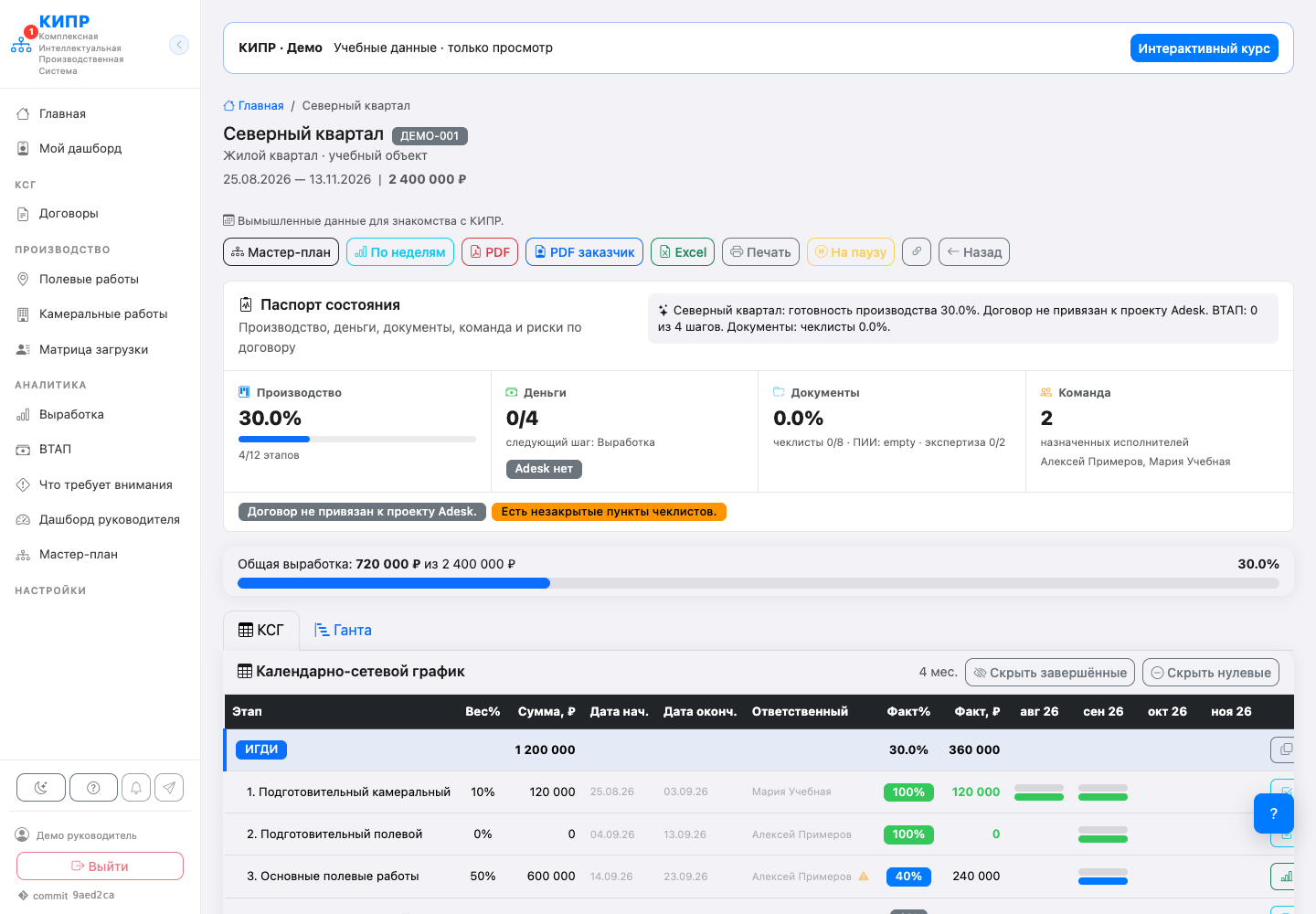
Откройте «Договоры», найдите объект поиском или фильтрами и нажмите «КСГ». В карточке проверьте название, сроки и паспорт состояния: производство, деньги, документы, команда и риски.
Таблица КСГ группирует этапы по видам изысканий. Базовая последовательность: подготовительный камеральный этап, подготовительный полевой, основные полевые работы, согласования или лабораторные работы, оформление отчёта, сопровождение экспертизы. Название четвёртого этапа зависит от вида изысканий.
Плановые даты отражают согласованный график. Фактические даты и процент показывают выполнение. Сумма этапа рассчитывается по его весу и сумме вида изысканий; фактическая выработка — по проценту выполнения. Это производственный показатель, а не подтверждение поступления денег.
Откройте вкладку «Ганта», чтобы увидеть календарное размещение работ. Переключайте месяцы и недели. Excel/PDF используются для передачи графика. Комментарии сохраняют контекст договора; изменение сроков, назначений, факта и комментариев доступно только в рабочей версии по правам пользователя.
При внешней приостановке используйте предусмотренный механизм паузы с причиной и периодом, а не произвольное удаление сроков. Влияние паузы на тревожную статистику зависит от выбранного признака исключения.
4. Ввод факта в рабочей версии
Найдите нужный договор, вид изысканий и этап. Откройте форму ввода факта, укажите дату, общий достигнутый процент выполнения и при необходимости фактические даты/комментарий. Перед сохранением проверьте объект и этап.
Процент — достигнутое выполнение этапа, а не прибавка к предыдущей записи. Если было 30%, а стало 45%, внесите 45%, не 15%. История записей позволяет увидеть ход обновлений; актуальный показатель берётся из последней введённой записи.
Для полевых этапов используйте объёмы суточного графика, для камеральных — чеклисты, если они настроены. Согласуйте один основной способ учёта факта по этапу, чтобы ручные записи не противоречили автоматически рассчитанным.
В демо формы записи недоступны. Невозможность сохранить изменение здесь — предусмотренное поведение. Для обучения вводу факта нужен отдельный закрытый учебный экземпляр с разрешённой записью.
5. Матрица загрузки
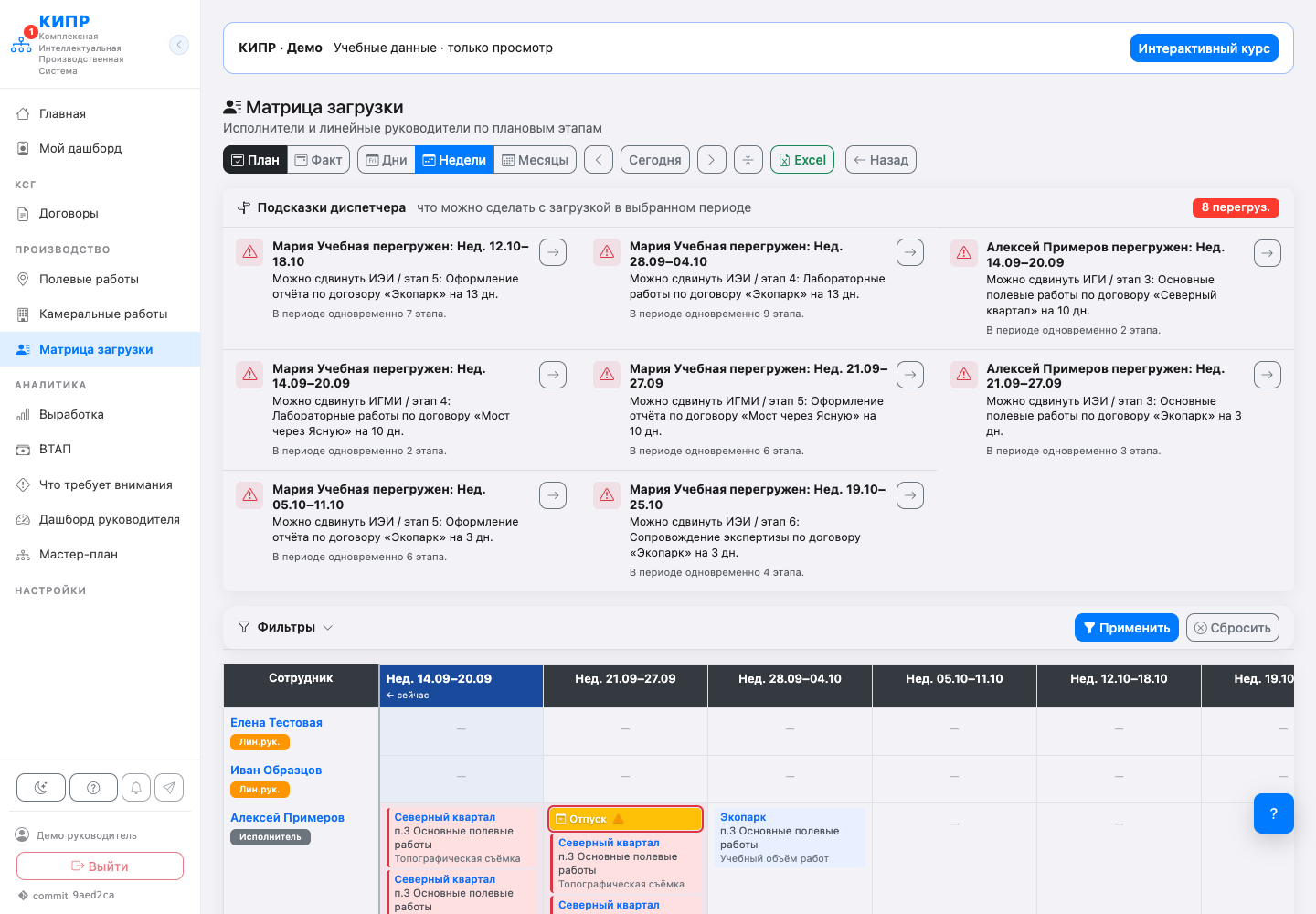
Откройте «Матрица загрузки». Выберите период и масштаб: дни, недели или месяцы. Используйте фильтры по подразделению, сотрудникам, договорам и этапам, чтобы рассмотреть конкретную команду.
Режим «План» размещает этапы по плановым срокам. В режиме «Факт» используются фактические даты, а при их отсутствии — плановые. Поэтому наличие карточки в режиме факта само по себе не подтверждает, что работа уже началась.
Проверьте пересечения задач и периоды отпусков, больничных, командировок и декрета. Сигнал перегрузки — основание уточнить назначение и длительность; он не заменяет оценку трудоёмкости человеком.
Подсказки диспетчера помогают найти этапы без ответственного и потенциальные конфликты. Экспорт Excel сохраняет выбранный режим плана/факта.
6. Полевые и камеральные работы
Раздел «Полевые работы» даёт общий обзор. Из этапа основных полевых работ откройте суточный график. Метрика содержит единицу измерения, общий объём, норму в день и коэффициент. Эти параметры определяют плановое распределение.
В рабочей версии добавляйте фактический объём на дату и сравнивайте суммарный факт с планом и S-кривой. Прогноз зависит от заполненных данных. Демонстрационные нормы служат только примером — для своей компании согласуйте нормы и коэффициенты.
Раздел «Камеральные работы» показывает соответствующие этапы. Чеклист оформления отчёта разбивает этап на операции с весами. Выполнение отмеченных операций пересчитывает прогресс этапа; при подключённой интеграции возможна синхронизация с задачами Битрикс24.
Программа изысканий может служить источником объёмов для планирования. Результат автоматического извлечения проверяет специалист перед применением. В демо загрузка и обработка программ отключены.
7. Дашборд руководителя и риски
Дашборд руководителя показывает активные договоры, просроченные и ближайшие этапы и показатели команды. Выберите проблемный объект и перейдите к его договору — сводный сигнал всегда нужно рассматривать в контексте.
Раздел «Что требует внимания» собирает отсутствие факта после старта, отставание, конфликты дат, перегрузку, пустые назначения и незаполненные сроки. По ссылке найдите первичную запись и уточните причину.
Красный цвет обычно означает просрочку или проблему, жёлтый — приближающийся срок/внимание, зелёный — выполнение, серый — отсутствие данных или нейтральное состояние. Точный смысл смотрите в легенде конкретной страницы: цвет не является универсальным статусом для всех модулей.
8. Мастер-план
Откройте «Мастер-план» и выберите договор. На холсте находятся узлы этапов и связи, описывающие последовательность работ. Масштабируйте и перемещайте холст, чтобы рассмотреть цепочку.
Карточки показывают сроки, ответственных и состояние. Руководителю доступен просмотр; редактирование графа в текущей версии разрешено администратору. Демо работает в режиме просмотра.
Сдвиг даты отдельного этапа может затронуть последующие сроки и плановую выработку. При использовании ассистента внимательно проверяйте предлагаемый каскад изменений и предупреждения перед подтверждением.
9. ВТАП и финансовые данные
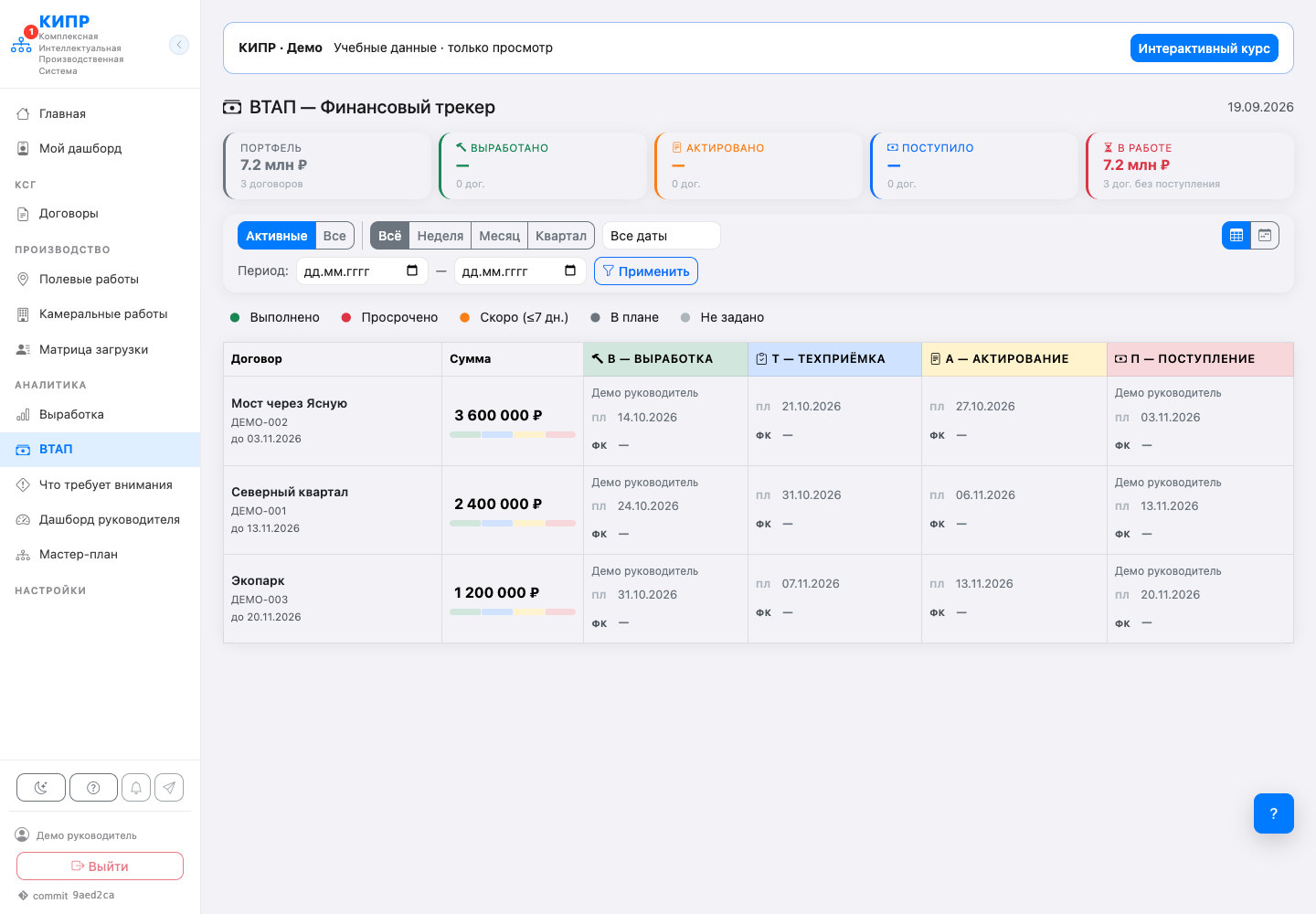
ВТАП — Выработка → Техприёмка → Актирование → Поступление. Откройте трекер, выберите период и вид представления. Сравните плановые и фактические даты по каждой контрольной точке.
Готовый отчёт ещё не означает оплату. Если выработка завершена, а поступления нет, проверьте приёмку и актирование. Различайте сумму договора, аванс и сумму за вычетом аванса.
Бюджеты проектов доступны при настроенной связи с Adesk. ВТАП помогает управлять контрольными точками; юридически значимые акты, банковские операции и бухгалтерский учёт остаются в соответствующих системах. Данные внешних сервисов в демо не запрашиваются.
10. Ассистент и интеграции
В рабочей версии ассистент помогает искать информацию, вводить факт и готовить изменения сроков. Пример запроса: «Сдвинь полевые ИГИ по договору на 3 дня». При неоднозначности уточните договор/этап; перед применением проверьте предложенные даты и объём изменений.
Подтверждайте изменение только после проверки. Журнал действий и наблюдаемость AI помогают администратору разобраться в выполненных командах. Откат поддерживается для предусмотренных операций, а не для любого действия приложения.
Битрикс24 связывает договоры, задачи и чеклисты. Telegram используется для полевого факта и уведомлений, включая голосовой ввод при настроенном распознавании. Adesk — для бюджетов проектов. Нужны отдельные права и ключи; состав интеграций согласуется при внедрении.
В демо ассистент и внешние интеграции выключены. Курс описывает их назначение, но не имитирует ответ живого AI и не выполняет внешние действия.
11. Рабочий день и типовые вопросы
Утром: дашборд → риски → загрузка → уточнение задач. В конце смены: факт по этапам/объёмам. На регулярном совещании: план/факт → причины отклонений → ответственные и сроки действий → ВТАП.
Не видно сумму: уточните финансовые права. Не видно этап или кнопку: проверьте роль и ограничения. В матрице факта есть будущая задача: при отсутствии фактических дат используется план. Показатели не совпадают: сначала сверьте договор, период, фильтры и дату последней записи факта.
В демо не сохраняется изменение: это нормальное ограничение. Курс начался не с первого шага: сохранён прогресс этого браузера. Чтобы повторить пройденный курс, нажмите кнопку курса после завершения. Не помещайте пароли, API-ключи и конфиденциальные данные в комментарии или сообщения поддержки.
12. Помощь и начало внедрения
Кнопка с вопросом открывает подсказки к текущему разделу. Страница /help содержит общую справку, примеры команд и список обновлений. Краткое PDF-руководство доступно по /help/manual.pdf.
Для пилота подготовьте 2–3 типовых договора, виды работ, этапы, сроки и список ролей. Согласуйте, кто и когда вводит факт, какие данные нужны руководителю и как будет проверяться результат внедрения.
Эта редакция руководства подготовлена 19 сентября 2026 по коду КИПР. Скриншоты сделаны на синтетическом стенде; они не показывают данные реального клиента. Доступность операций в рабочем экземпляре зависит от настроенных прав и интеграций.